
Il se peut que ton ordinateur te demande de changer ton mot de passe.
Ce tutoriel t’explique comment faire!
Voici une liste de logiciels fréquemment installés sur les ordinateurs prêtés par la Mesure 30810.
Tu trouveras pour chacun des liens menant à des vidéos explicatives ou à des fiches à télécharger:
 Lexibar
 Lexibar
- Comment faire pour utiliser mon Lexibar? (Vidéo)
- Procédurier à télécharger (Fiches aide-mémoire)
WordQ
 WordQ
WordQ- Comment faire pour utiliser mon WordQ? (Vidéo)
- Truc 4-5-6: WordQ avec LibreOffice (Document à consulter)
Antidote
 Antidote
- Capsule 1 – Présentation globale d’Antidote
- Capsule 2 – Correction de la syntaxe
- Capsule 3 – Correction du lexique
- Capsule 4 – Correction de l’orthographe et de la typographie
 PDF X-Change Viewer
(N.B.: Bien qu’il soit encore accessible sur ton ordinateur, la compagnie a créé une version plus récente, appelée X-Change « Editor »)
 PDF X-Change Editor
(Ce logiciel est la nouvelle version de PDF X-Change Viewer, qui sera appelé à disparaître…)
-
-
-
- Comment modifier la police par défaut dans PDF X-Change Editor (PDF à télécharger)
- Comment modifier la police par défaut dans PDF X-Change Editor (PDF à télécharger)
-
-
 Créer un document À PARTIR de OneDrive (au lieu du logiciel même): un gain de temps et une meilleure gestion de fichiers!
En général, pour créer un nouveau document, tu aurais peut-être le réflexe d’ouvrir le logiciel Word (par exemple) sur ton ordinateur et commencer ton texte avant même de lui donner un nom et de bien l’enregistrer… Là, les problèmes commencent!! Document mal enregistré ou pas du tout, document enregistré, mais sans lui avoir donné un nom signifiant. Bref, si tu n’enregistres pas ton document adéquatement dans le dossier de ton OneDrive partagé avec tes enseignants, ils ne le verront jamais et tu risques toi-même de ne jamais le retrouver.
Comment simplifier tout ça? Solution en quatre petites étapes!
Voici le tutoriel vidéo qui te montre comment faire.
Voici le résumé écrit:
- Ouvre d’abord OneDrive, puis le dossier partagé avec ton enseignant.e (logo de nuage bleu sur ton ordi).
- S’il le faut, ouvre ensuite le sous-dossier matière (ex.: français).
- Une fois au bon emplacement, fais un clic-droit dans une zone vide et choisis « Nouveau >
Document Word « (par ex.) pour créer ton nouveau document! - Donne à ton nouveau document un titre signifiant dans la zone bleue où est resté ton curseur. Ainsi, le document en question sera déjà bien placé, bien nommé et il ne restera qu’à le garnir de contenus! Il devrait dorénavant s’enregistrer par lui-même puisqu’il est situé dans OneDrive!
Les outils d’aide à la lecture et à l’écriture dans Teams et Classroom
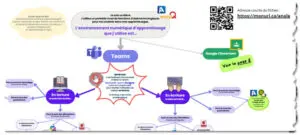 Tu utilises Teams ou Google Classroom en classe? Tu as aussi des outils d’aide à la lecture et à l’écriture (Lexibar, par ex.)? Il pourrait arriver que tu éprouves de la difficulté à utiliser ton outil d’aide à la lecture (synthèse vocale) ou à l’écriture (ta boîte de prédiction de mots). Alors, voici un réseau de concepts dédié à chacun des deux environnements (Teams et Classroom) pour y voir plus clair! Tu peux le voir en ligne ici ou en version téléchargeable (PDF). Si tu l’imprimes, choisis le grand format (11 x 17).