
(Article mis à jour le 10 décembre 2025)
Outre Adobe Reader, connu depuis des lustres, saviez-vous que plusieurs autres logiciels gratuits (en tout ou en partie) existent pour ouvrir un même fichier PDF sur un ordinateur Windows? Ces logiciels permettent non seulement d’ouvrir le PDF, mais aussi de l’annoter et parfois même, de profiter d’une assistance vocale ou d’un outil de reconnaissance de texte situés à même le logiciel!
En voici quelques-uns:
- PDF-XChange Viewer
- PDF-XChange Editor (même fournisseur, mais cette version remplace l’ancienne, PDF X-Change Viewer)
- Microsoft Edge (le navigateur Internet, Eh! oui!)
Les deux frères, PDF-XChange Viewer et Editor
PDF-XChange Viewer et son frère cadet, Éditor, comportent de nombreux avantages, notamment pour l’élève travaillant à l’ordinateur pour lire et écrire.
Ils sont particulièrement intéressants en ce qui a trait à:
- Leurs nombreux outils d’annotation: zone de texte (« machine à écrire« ), crayons, formes, « post-it », outil de recherche (loupe)…;
- La possibilité de personnaliser le menu (enlever ou ajouter des icônes et des onglets);
- La possibilité de modifier les paramètres par défaut (police de caractères, taille, couleur, etc.) de l’outil Machine à écrire, mais aussi d’autres outils comme le surligneur.
PDF-XChange Editor, lui, est de plus en plus utilisé et remplacera l’ancienne version, Viewer, dans un avenir rapproché. Même s’il n’est pas entièrement gratuit, il n’est pas nécessaire de défrayer des coûts pour bénéficier de ses fonctionnalités utiles à l’élève (i.e. les mêmes outils que dans la version XChange Viewer).
Mais quel est donc l’avantage de cette nouvelle mouture? La merveilleuse option d‘insérer un commentaire vocal (icône du haut-parleur) dans la page! Cette option permet à l’enseignant.e d’ajouter un élément vocal dans le fichier destiné à l’élève (explication supplémentaire, rappel, encouragement, etc.). L’élève peut facilement en tirer profit pour y enregistrer sa réponse à l’oral, par exemple.
Vous trouverez le tutoriel explicitant cette option ainsi que quelques astuces supplémentaires pour bien exploiter PDF-XChange Editor dans cette présentation interactive, intitulée 7 astuces pour exploiter efficacement PDF-XChange Editor.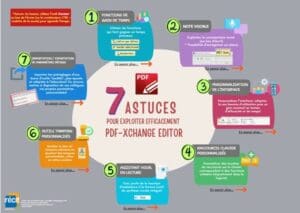
Où trouver PDF-XChange Editor sur son poste? On peut le retrouver à l’aide de la boîte de recherche de Windows (au bas de l’écran) ou encore, par un clic-droit sur un fichier PDF (et choisir « Ouvrir avec > PDF-XChange Editor« ). Sur les postes Windows récents, le logiciel PDF-XChange Editor est déjà installé. Sinon, il est tout de même disponible en auto-installation via le Portail d’entreprise (taper « Portail Entreprise » dans la barre de recherche Windows de votre ordinateur).
Microsoft Edge
Enfin, il y a le navigateur Internet Microsoft Edge. Oui, oui, un navigateur! Il offre aussi la possibilité d’ouvrir un fichier PDF sur le poste (localement), de l’annoter, mais en plus, et c’est là que ce logiciel dépasse ses concurrents, c’est son lecteur à voix haute de Microsoft, comportant un nombre incalculable de voix de synthèse! (c’est le fameux « Lecteur immersif » de Word Online, dans Microsoft 365). La qualité de ces voix de synthèse contribuent à rendre l’expérience de lecture des plus fluides! (Microsoft a de gros moyens $$!). Pour doubler l’effet de l’énoncé vocal, la mise en surbrillance du mot lu s’invite à la fête! Le tout, présenté dans un menu convivial où la ressemblance avec les icônes retrouvées dans Microsoft 365 est rassurante (on reste dans la même famille Microsoft…). À essayer!
Ressources tutorielles en lien avec les outils présentés:
Pour PDF-XChange Viewer
- Découvrir le logiciel à l’aide d’un parcours de tâches simples (PDF à télécharger)
- Annoter un fichier PDF (vidéo YouTube)
PDF-XChange Editor
- Simplifier au maximum les outils des menus
- Annoter un fichier PDF (Procédurier)
- Ajouter une annotation sonore sur un fichier PDF
- Mettre un style de police choisi par défaut (Procédurier)
- 7 astuces pour mieux exploiter XChange Editor
Pour Microsoft Edge
- Annoter un fichier (vidéo Youtube)
- Lire un fichier PDF avec l’outil Lecteur à voix haute (vidéo Youtube)